「Claude Codeを使ってみたいけど、何から手をつければいいの?」 「インストールとか難しそう……ITに弱い私でも本当にできる?」
そんな不安、この記事を読み終わる頃には完全に消えています。
このガイドでは、Claude Codeのアカウント作成から、インストール、最初の対話までを画像付きで一つひとつ手取り足取り解説します。所要時間は約30分。コーヒーを淹れて、リラックスして読み進めてください。
「そもそもClaude Codeって何?」という方は、先にClaude Codeとは?非エンジニア向け解説を読むと話が早いです。
始める前にここだけ押さえてください。同じ「Claude」の名前が付いていますが、まったく別のツールです。
- Claude.ai(claude.ai):ブラウザで開くチャットAI。ChatGPTのClaude版イメージ。文章を書いてもらう・質問するのが中心
- Claude Code(この記事の主役):自分のPCにインストールして使うCLIツール。あなたのPC内のファイルを実際に読んで、書き換えて、コマンドまで実行してくれる「AIエージェント」
つまり Claude.ai は「相談相手」、Claude Code は「手を動かして作業してくれる相棒」。本記事では後者をインストールして動かします。Claude.ai のアカウントはそのまま Claude Code のログインにも使えるので、両方使えるようになると思ってOKです。

- Claude(Anthropic社)のアカウントを作成できる
- 自分のPCにClaude Codeをインストールできる
- 初回セットアップを完了して、ログインできる
- 最初の対話を実際に試して「動いた!」を体験する
- つまずきがちなエラーへの対処法を知っている
始める前に準備するもの
最初に必要なものを揃えます。すでに持っているはずのものばかりです。
- パソコン(Windows 10/11、macOS 11以上、Linuxのいずれか)
- インターネット環境(光回線・Wi-Fi、どちらでもOK)
- メールアドレス(Gmailなど普段使っているもの)
- クレジットカード(必須) Claude Codeは無料プランでは使えず、Proプラン(月20ドル)以上の契約が前提
本記事は、自分のPCのファイルをClaude Codeに直接扱わせるという一番よく使う形を前提に、パソコンでの作業で進めます。
使えます。ただし用途が限られます。
Claude Code はターミナル(黒い画面)専用のツールではなく、公式が案内している入口はターミナル/VS Code・JetBrains拡張/デスクトップアプリ/ブラウザ版の4系統あります。このうちブラウザ版(claude.ai/code)は、iOS・AndroidのClaudeアプリからも使えます(公式:「Available on desktop browsers and the Claude app for iOS and Android」)。
ただし、スマホやブラウザから動かせるのはクラウド上のセッションです。公式の説明も「work on repos you don't have locally(手元にないリポジトリで作業する)」という位置づけで、自宅PCのデスクトップに置いてあるExcelやフォルダを直接いじる、という使い方はできません。それをやるにはそのPCにCLI版を入れる必要があります。
- スマホでできること:作業を投げておいて、終わった頃に結果を確認する/外出先で指示だけ送る
- PCが要ること:手元のフォルダ・ファイルを直接読み書きさせる(本記事のメインはこちら)
- Remote Control:自宅PCで起動中のClaude Codeを、claude.aiやClaudeアプリから遠隔操作する公式機能もあります
非エンジニアの方が「自分の仕事のファイルを任せたい」なら、結局はPCでのセットアップが本命です。まずは本記事を見ながらPCで一通り動かしてください。
ステップ1:Claudeのアカウントを作成する
まず、Claude Codeを使うための「Claudeアカウント」を作ります。アカウント作成自体はメールアドレスがあれば誰でもできますが、Claude CodeはProプラン以上の有料契約が必要なツールです。アカウント作成後にプラン契約まで進めます。
- ブラウザで claude.ai にアクセス
- 「Sign up」(または「アカウント作成」)をクリック
- メールアドレスを入力 → 認証メールが届く → リンクをクリック
- 名前と簡単なプロフィールを入力
- アカウント作成完了(このあと「設定 → Plans」からProプランに加入してから次のステップへ)
ここまでは5分くらいで終わります。LINEやGmailのアカウント作成と変わらない手軽さです。
ステップ2:Claude Codeをインストールする
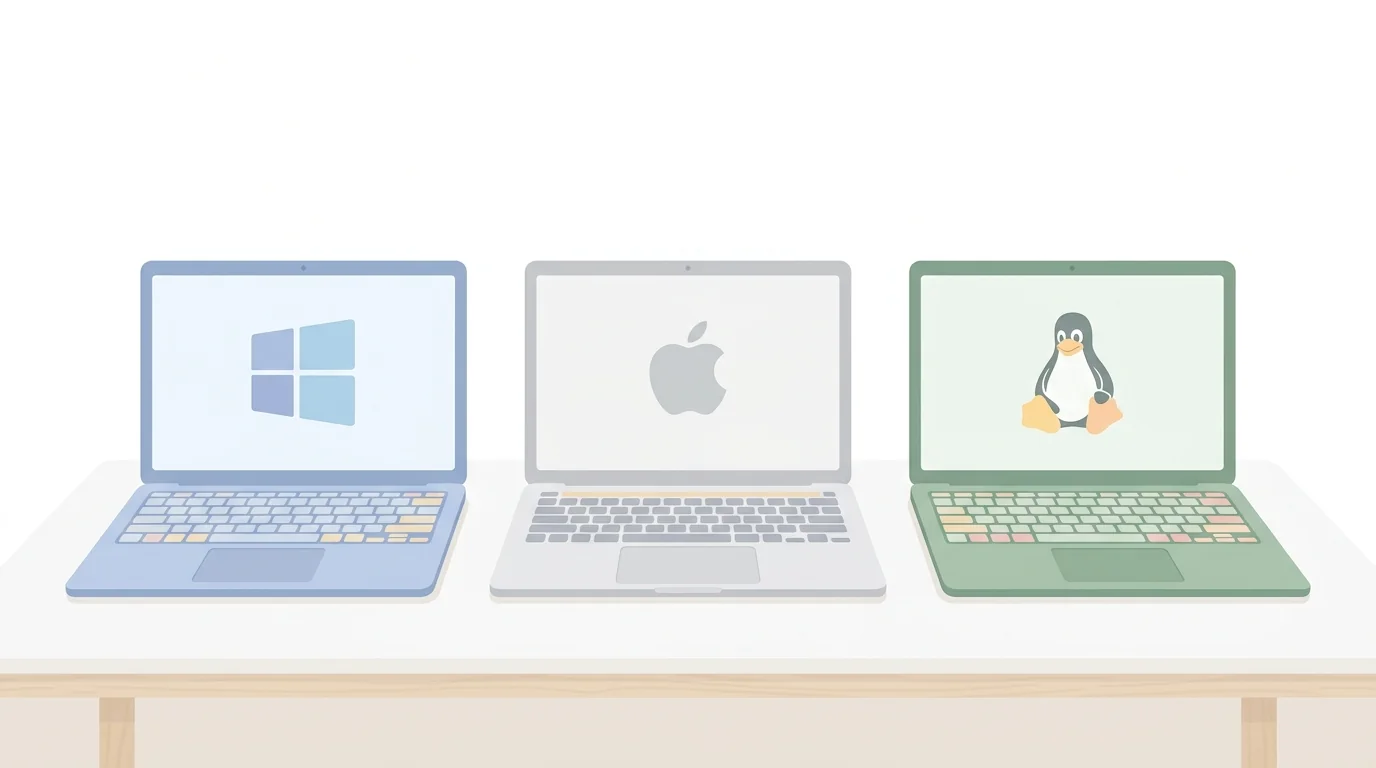
ここがメインです。現在の公式推奨は「ネイティブインストーラー」で、コマンド1行で入ります。Node.jsもnpmも要りません。お使いのOSに合わせて以下のいずれかを実行してください。
2026年現在、Anthropic公式(code.claude.com)がトップに案内している方法です。バックグラウンドで自動アップデートされるので、入れたあとは何もしなくて常に最新版が使えます。
🍎 Macの場合(macOS / Linux / WSL 共通のワンライナー)
ターミナル(Launchpadから「ターミナル」と検索)を開いて、以下の1行を貼り付けてEnter。
curl -fsSL https://claude.ai/install.sh | bash
これだけで完了です。指示が出たらターミナルを開き直してください。
普段からHomebrewでツールを管理している方は、こちらの方が馴染みやすいかもしれません。
brew install --cask claude-code※Homebrew経由は自動アップデートされません。月1回くらい brew upgrade claude-code を実行してください。
🪟 Windowsの場合
Windowsはネイティブ対応済みです。以前のように「先にWSLを入れて……」という手順はもう不要になりました(WSL派の方向けには後述)。
PowerShellを開いて(スタートメニューで「PowerShell」と検索)、以下を実行します。
irm https://claude.ai/install.ps1 | iex
コマンドプロンプト(CMD)派の方は代わりにこちら。
curl -fsSL https://claude.ai/install.cmd -o install.cmd && install.cmd && del install.cmd
Claude Codeが内部でBashコマンドを使う場面があります。Git for Windowsを入れておくとそのまま動きます(入っていない場合はPowerShellで代替動作)。Git for Windowsは無料で、インストーラーをダブルクリックするだけです。
Windowsの公式パッケージマネージャー winget が好みなら、PowerShellで以下でもOKです。
winget install Anthropic.ClaudeCode※winget経由も自動アップデートされません。winget upgrade Anthropic.ClaudeCode を時々実行してください。
🐧 Linuxの場合
Macと同じワンライナーが使えます。
curl -fsSL https://claude.ai/install.sh | bash
Debian / Ubuntu / Fedora / RHEL / Alpine 系では apt dnf apk のパッケージマネージャー経由でも入りますが、ネイティブインストーラーが一番手軽です。
上級者向けの代替:npm経由インストール
「すでにNode.js環境が整っていて、Node.jsツールでまとめて管理したい」という上級者の方は、従来通りnpmでもインストールできます。
npm install -g @anthropic-ai/claude-code
npm経由のインストールは(1)先にNode.jsを入れる必要がある(2)パーミッションエラーが起きやすい(3)自動アップデートされない、の3点で初心者にはハードルが高めです。特にこだわりが無ければ上のネイティブインストーラーを使ってください。
旧来のWindows + WSL構成について
ネット上の記事(〜2025年)では「WindowsはWSLを先に入れる必要がある」と書かれているものが多いですが、2026年現在は不要です。Windowsネイティブで動きます。すでにWSL環境を整備済みの方は、WSL内のターミナルでmacOS/Linux用ワンライナーを実行すればそのまま使えます。
ステップ3:初回セットアップ
インストールが完了したら、ターミナルで claude と打って起動します。
初回起動時に以下を順番に聞かれます。
- ログイン方法:「Claude Pro/Max」または「APIキー」を選択(普通の方はProプランがおすすめ)
- ブラウザ認証:自動でブラウザが開くので、Claudeアカウントでログイン
- テーマ選択:dark / light(お好みで)
- 権限設定:「ファイル編集を許可するか」を聞かれる → 「Yes」を選ぶ
ここまで終われば、Claude Codeが起動します。コマンド入力待ちの状態になっているはずです。
ステップ4:最初の対話を試してみる

緊張せず、まずは挨拶から。プロンプト(入力欄)にこう打ってみてください。
「はじめまして! Claude Codeで何ができるか、3つだけ教えてください」
数秒で返答が表示されたら成功です。これがあなたとClaude Codeの最初のやりとりです。
次は「自分のフォルダの中身を見せて」と頼んでみたり、「テスト用のテキストファイルを作って」と試してみると、「あ、本当に自分のPCを操作してる!」という実感が湧きます。
ステップ5:最初の30分で覚える3つの基本
ここまででインストールと最初の対話までは完了です。が、本当の効率化はここからです。最初の30分でこの3つだけ覚えておくと、明日からの使い心地がまるで変わります。逆に言うと、ここをスキップして使い続けると「思ったより使えないな……」となりがちなポイントでもあります。
- CLAUDE.md:プロジェクトに「記憶」を持たせるファイル
- Plan Mode(計画モード):いきなり編集させず、先に計画を立ててもらう安全モード
- 基本コマンド5つ:毎日使うスラッシュコマンド
① CLAUDE.md:プロジェクトに記憶を持たせる
Claude Codeは毎セッション、記憶がリセットされます。昨日「この案件はカジュアルな口調で書いて」と伝えても、今日になるとまた知らない顔で返ってきます。
これを解決するのが CLAUDE.md という1枚のテキストファイル。プロジェクトのルートディレクトリに置いておくと、Claude Codeは毎セッションの開始時に必ずこのファイルを読み込んでから作業を始めます。要するに「プロジェクト専用の記憶メモ」です。
こだわらず、まずは1〜3行の最小構成から始めましょう。プロジェクトのルートに CLAUDE.md という名前で作るだけです。
# このプロジェクトについて
- ターゲット:30代女性向けのスキンケアLP
- 文章のトーン:丁寧だけど親しみやすい。「です・ます」中心
- 専門用語は使ったあとに必ずカッコで補足する
これだけでも、次のセッションから「えっと前回の方針なんだっけ……」をいちいち説明し直さなくて済みます。
「いや、何を書けばいいか分からない」という方は、Claude Codeを起動した状態で /init と打ってください。コードベースを自動で分析して、CLAUDE.mdの叩き台を作ってくれます(公式が用意してくれている便利機能です)。あとはそれを自分用に書き足していけばOK。
- 最初は短く:200行以下が公式推奨。長すぎるとClaudeの注意が散ります
- 同じミスを2回されたら追記:「あ、また同じ間違いしてる」と感じた瞬間がCLAUDE.mdに書くタイミング
- 具体的に書く:「丁寧に書く」より「『お客様』ではなく『あなた』と呼ぶ」のほうがClaudeに伝わります
② Plan Mode:いきなり編集させず、先に計画を立ててもらう
Claude Codeは強力ですが、いきなり「修正して」と指示するとファイルをガッと書き換えてしまうことがあります。初心者がやられがちな事故は、「あれ?このファイルこんなはずじゃ……」と気付いた時には10ファイル書き換わっている、というパターン。
これを防ぐのが Plan Mode(計画モード) です。Claudeは編集せず、まず「私はこういう計画でやるつもりです」と提案だけしてくれます。あなたが内容を確認して「OK、その通りに進めて」と承認したタイミングで初めて編集が始まる、という安全運転モードです。
Claude Code起動中に Shift + Tab を押すとモードが切り替わります。1回押すごとに:
- 1回目:acceptEdits(編集を毎回確認しないモード)
- 2回目:plan(編集せず計画だけ立てるモード)← これが今回のターゲット
- 3回目:元の default に戻る
画面下のステータスバーに今のモードが表示されているので、「plan mode」と表示されたらOK。あとは普通に依頼を打つだけです。
特に以下のような場面では、まずPlan Modeで計画を見せてもらうクセをつけると事故が激減します。
- 10ファイル以上が絡む大きめの修正
- 意味がよく分からないけど直したいエラー
- 「リファクタリング」「全体の構造を変える」系の依頼
- 消したり置き換えたりが含まれる作業
慣れてきたら通常モードに戻して大丈夫ですが、最初の1週間はPlan Mode基本でOKと思っていてください。
③ 基本コマンド5つ(毎日使うやつだけ)
Claude Codeには大量のスラッシュコマンドがありますが、最初に覚えるべきはこの5つだけです。慣れてから他を覚えればOK。
| コマンド | これは何? |
|---|---|
/help | 困ったらまずこれ。利用可能なコマンド一覧と使い方が表示されます。「あれ、何ができるんだっけ?」となった瞬間に打ってください |
/clear | 会話履歴をクリア。話題が変わるタイミングで打つと、Claudeの注意が前の話題に引きずられず、応答精度が上がります。1セッション=1テーマがおすすめ |
/init | CLAUDE.mdを自動生成。新しいプロジェクトに入ったら最初に1回打つコマンド。コードベースをClaudeが勝手に分析して、CLAUDE.mdの叩き台を作ってくれます |
/agents | サブエージェント(専門特化AI)の管理。コードレビュー専用・テスト書き専用など、用途別に小さなAIを並走させられます。最初は使わなくてOKだけど存在は知っておく |
/cost | 使用コストの確認。Pro / Maxプランの方には今のところ料金表示は限定的ですが、API利用の方は累計コストが見えます。「使いすぎてないかな……」と気になったらこれ |
最初はこの5つだけ。/help を打てば他のコマンドも全部一覧で出てくるので、必要になったら都度覚える、で十分間に合います。
- CLAUDE.mdを置いて、プロジェクトごとに記憶を持たせている
- 大きい修正の前にPlan Modeで計画を見せてもらっている
/help/clear/initを息をするように使えている
この3つができていれば、もう「Claude Codeを使えてる」と胸を張って言えるレベルです。
よくあるトラブル
- 「command not found: claude」が出る → インストール直後は新しいターミナルウィンドウを開き直してから
claudeを実行(PATH反映のため) - 「permission denied」が出る → ネイティブインストーラーが指す場所への書き込み権限不足。Macなら
sudo bash環境で再実行か、Homebrew版(brew install --cask claude-code)を使う - ログイン画面が開かない → ブラウザを一度閉じて、もう一度
claudeを実行。それでもダメならアカウント側で2要素認証の確認ダイアログを見落としている可能性 - 日本語が文字化け → ターミナルの文字エンコードをUTF-8に設定(Windows PowerShellなら
chcp 65001) - WindowsでPowerShellワンライナーが動かない → 実行ポリシーの可能性。
Set-ExecutionPolicy -Scope CurrentUser RemoteSigned実行後にもう一度試す
よくある質問(FAQ)
2026年の公式手順なら、Mac・Windows・Linux いずれも5分以内で完了します。以前の「Windows は WSL を先に入れて30分」という前提は不要になりました。アカウント作成(5分)+ Pro プラン契約(5分)+ インストール本体(5分)+ 最初の対話(5分)=合計20分前後を目安にしてください。
毎回「ターミナル」を開いて claude と入力するだけです。アプリのアイコンをクリックして起動するソフトとは違うので、最初は戸惑いますが慣れます。
ネイティブインストーラーで入れた場合は claude uninstall を実行すれば削除できます。Homebrew版なら brew uninstall --cask claude-code。npm経由で入れた方は npm uninstall -g @anthropic-ai/claude-code。設定ファイル(~/.claude/ 配下)は削除されないので、完全に消したい場合は手動で削除してください。
使えません。Claude Codeを動かすには、Proプラン(月20ドル、年契約なら実質月17ドル)以上の契約が必須です。インストール自体は可能でも、Proの契約がないと起動時に弾かれます。
「とりあえず無料で試したい」という方は、まずブラウザ版のClaude(claude.ai)を無料で触ってAIとの対話に慣れてから、Pro契約+Claude Codeに進むのがおすすめです。
同じClaudeアカウントで複数のPCにインストールしてOKです。ただし同時利用は制限があるので、基本は1台ずつ使う運用が安全です。
まとめ
- 2026年現在、インストールは Mac/Windows/Linux いずれも公式ワンライナーで5分以内
- 事前準備は「PC・ネット・メアド・クレカ(Pro契約用)」だけ
- OS別に手順は分かれるが、本記事の通りに進めればOK
- 「最初の30分で覚える3つの基本(CLAUDE.md / Plan Mode / 基本コマンド5つ)」を押さえると使い心地が一段上がる
- 最初の対話は「挨拶」と「ファイル操作のお試し」から
ここまで読んでくださったあなたは、もうClaude Codeユーザーの一歩手前です。実際に手を動かしてインストールしてみれば、「あ、思ったより簡単だった」と感じるはずです。
インストール完了後は、Claude Codeの使い方マスターガイドで基本コマンドや便利機能を確認するのが最短ルートです。プラン選びで迷ったら料金プラン完全比較もどうぞ。